
 91系统
91系统
 2025-09-02

 1762
1762
 0
0

 购买说明:
购买说明:

 91系统
原厂系统安装-有问题直接联系客服,私信不经常看哦
91系统
原厂系统安装-有问题直接联系客服,私信不经常看哦


购买说明:登陆后购买,已购资源终身免费查看。未登陆仅保留一天有效期,请尽快下载!支付说明:因微信平台限制,仅支持手机微信直接扫码支付,不可截图或者APP跳转支付! 下载说明:支付成功后点击立即下载会自动跳转下载地址,若未跳转可下翻文章末尾查看 网盘说明:本站资源大部分为百.度,网,盘,123网盘 请自行解决下.载,限,速的问题!
 详情介绍
详情介绍

然后下载diskgenius软件,下载好后运行 下载diskgenius:DG6011645_x64.zip - 蓝奏云,然后解压
然后将U盘MBR改成GUID格式,如果U盘之前用来制作过PE启动盘(微PE/大白菜/老毛桃等)的,需要用分区工具DiskGenius,将U盘所有分区删除,保存更改,再将启动模式修改成HDD再重新新建分区!大部分出现启动失败的原因,都是启动盘没制作好的问题!
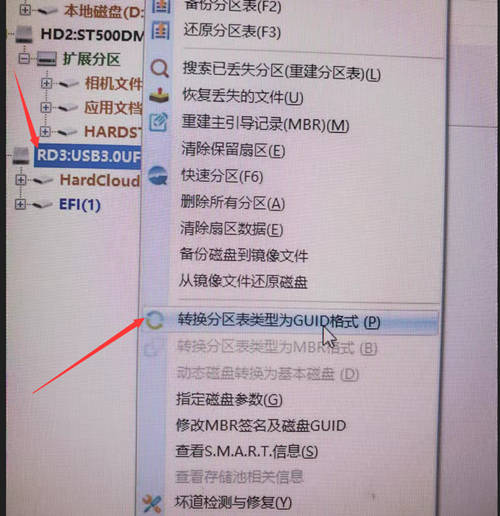
转换好后找到你的u盘右键点击删除所有分区,并保存更改
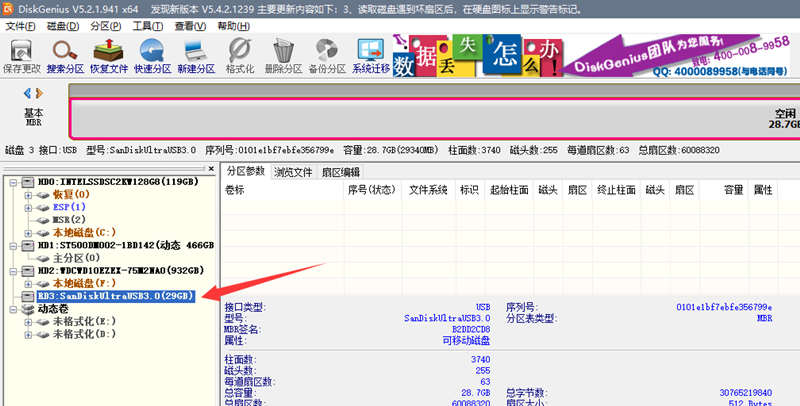 3、右键空闲分区新建出引导分区

 4、将剩下的空间分成存储分区
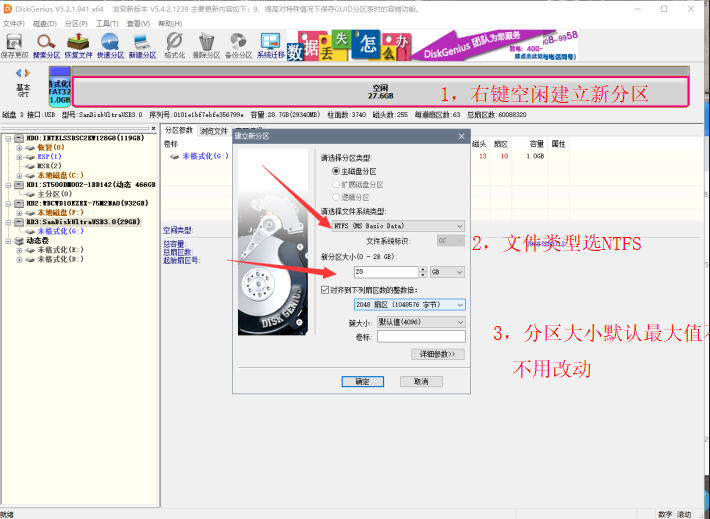 5、保存更改

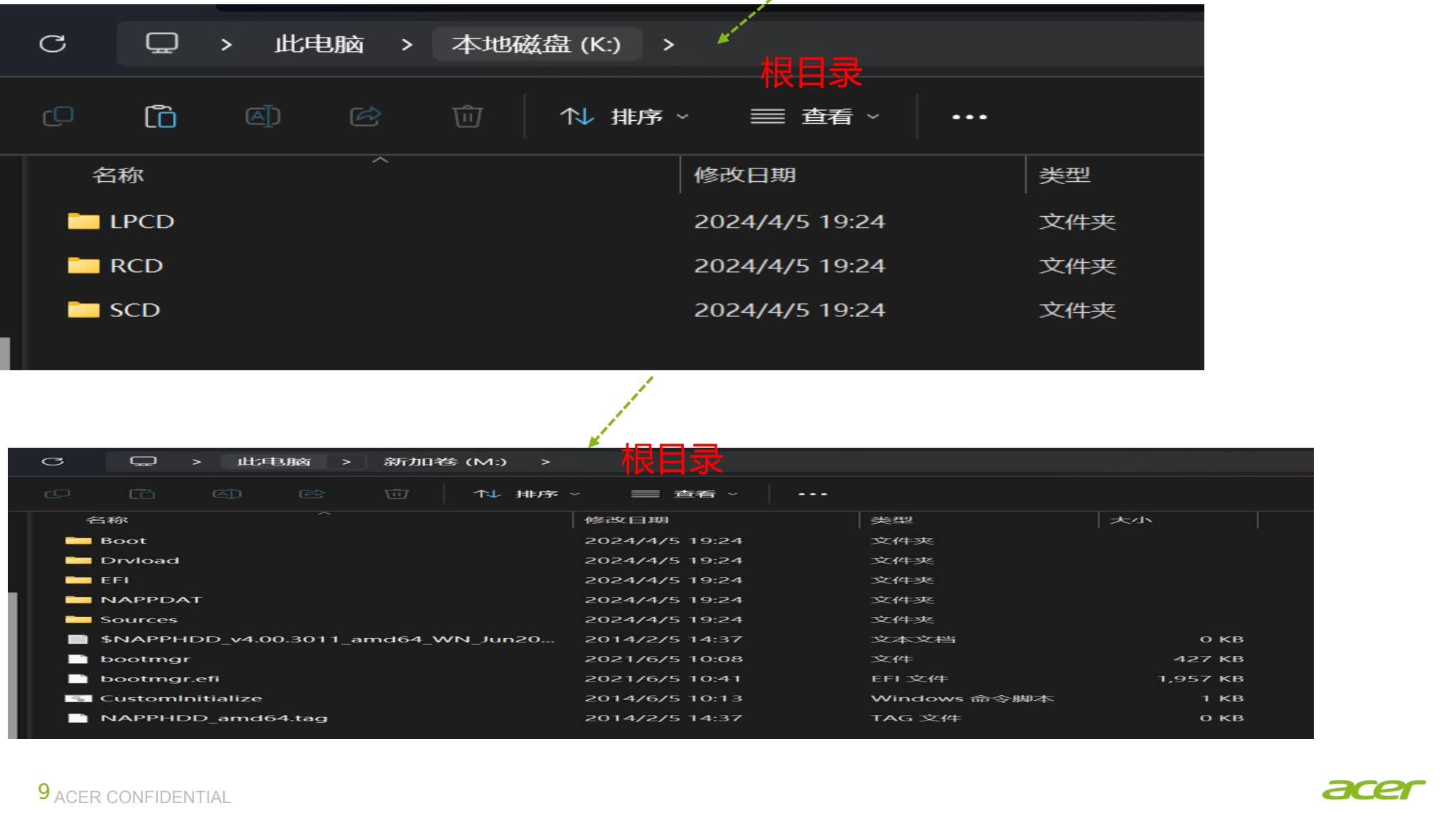
6.将NAPPHDD压缩包文件解压到U盘第一分区-引导分区内,压缩包内所有文件,一个不能少。
 7.将其余ISO文件,复制到U盘第二分区-存储分区内,不需要解压,iso格式即可。
注意:所有iso镜像文件不能存放在一个文件夹下,必须RCD文件单独放在一个文件夹下,其他SCD,LPCD可放在一个文件夹下,也可以单独存放,但绝对不能放在RCD文件夹下。
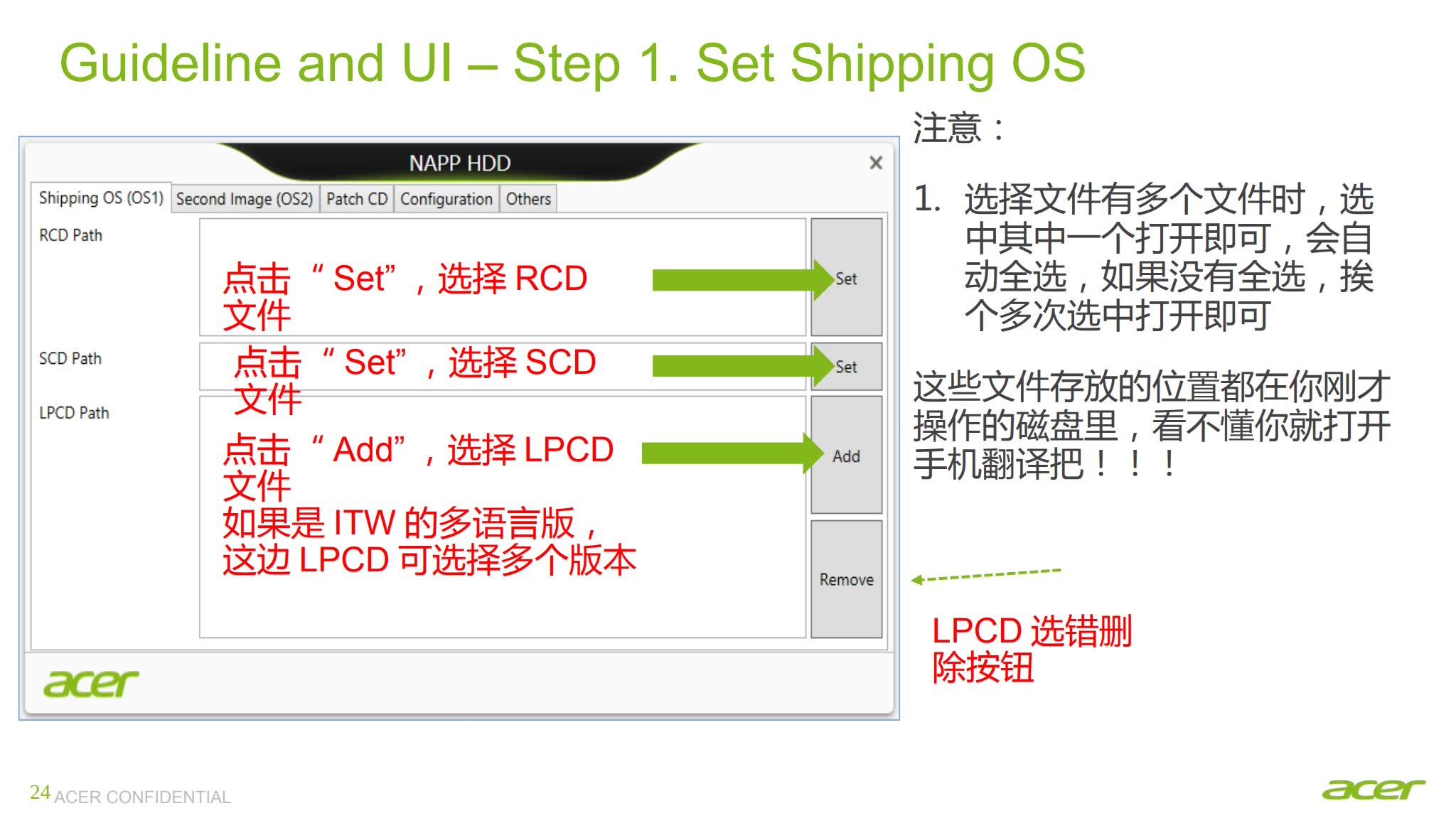
RCD文件为1-2-3号iso文件,SCD为前缀FD的iso文件,LPCD为单独FP前缀iso文件。
8.开始安装
将u盘接上需要安装的电脑上,开机连按F12(不同机型快捷键可能不一样,不清楚的自行百度一下。)进入启动设备选择界面,选择USB项按enter启动。
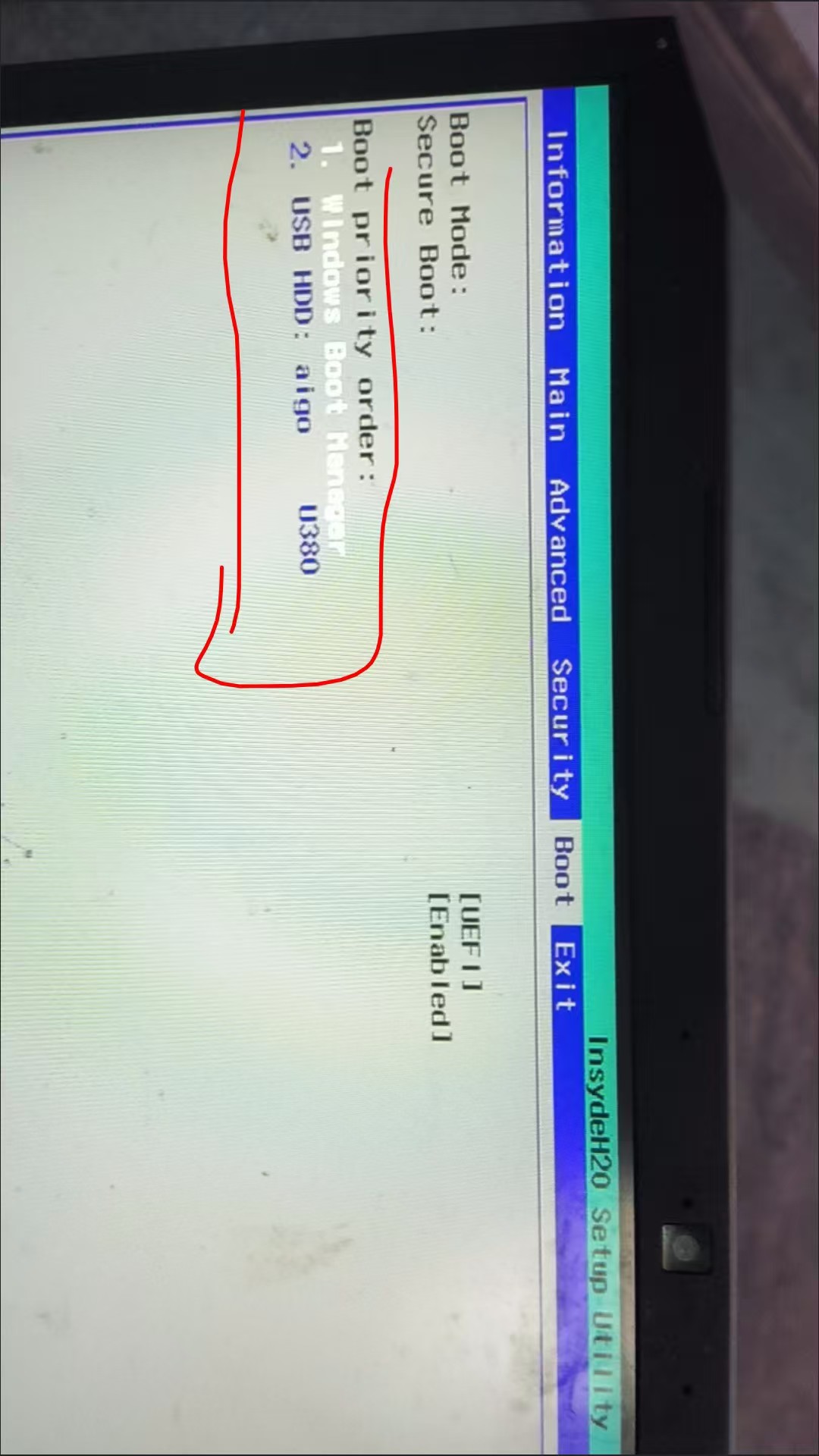
回车进入USB装机界面
9进入U盘后,选择Shipping OS项,按以下图片要求,选择对应iso文件。
10.选择Configuration项
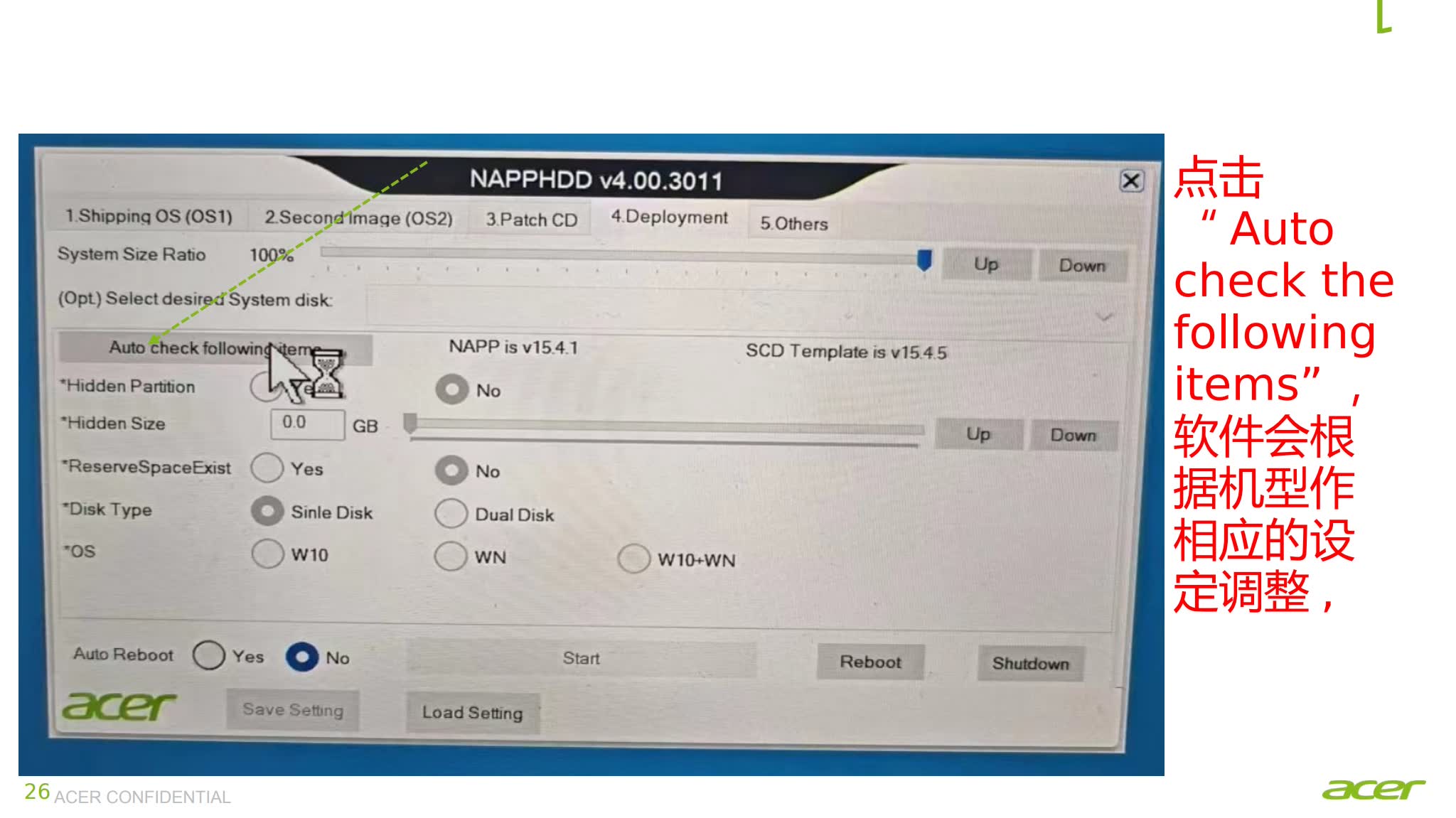
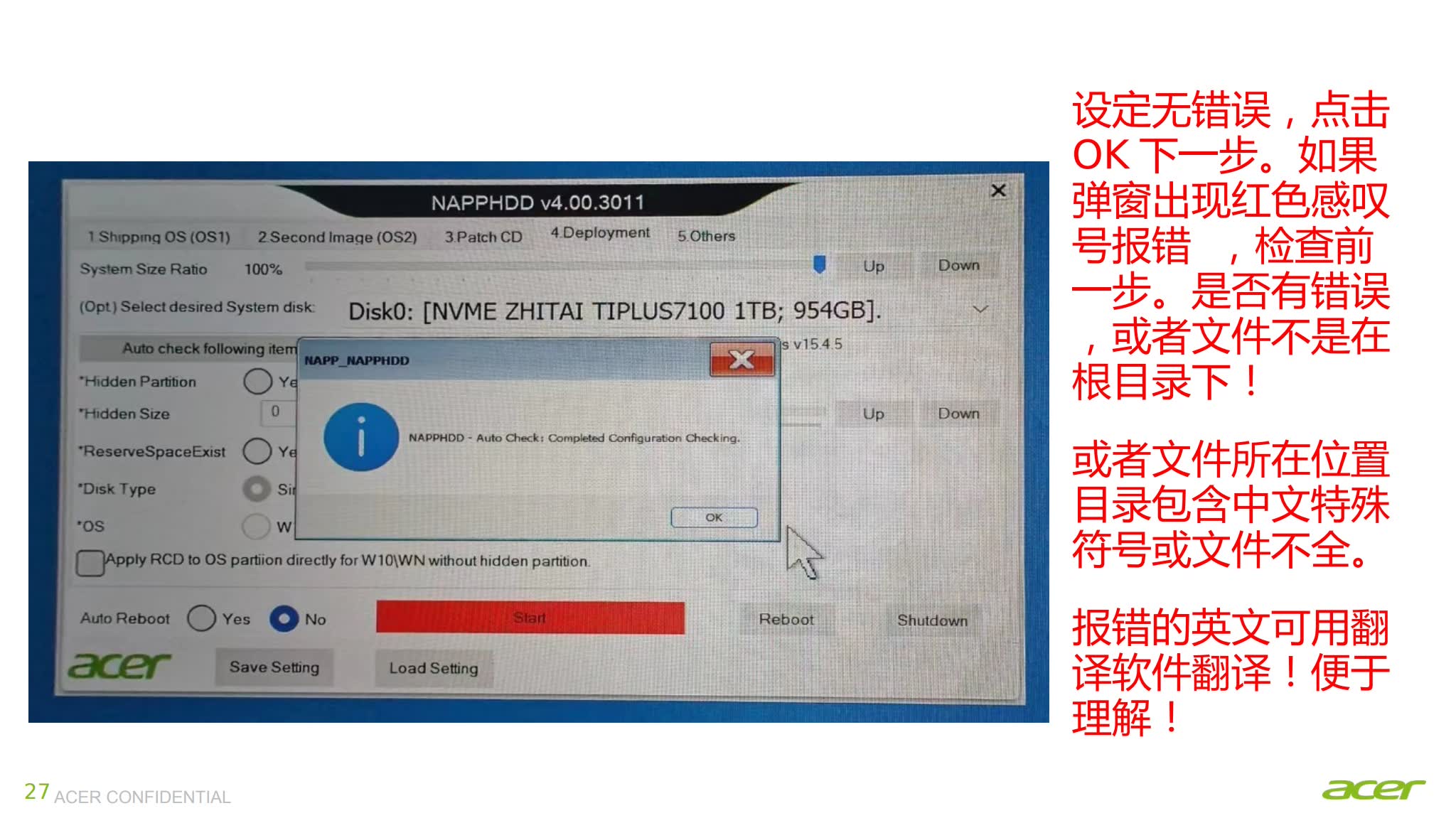
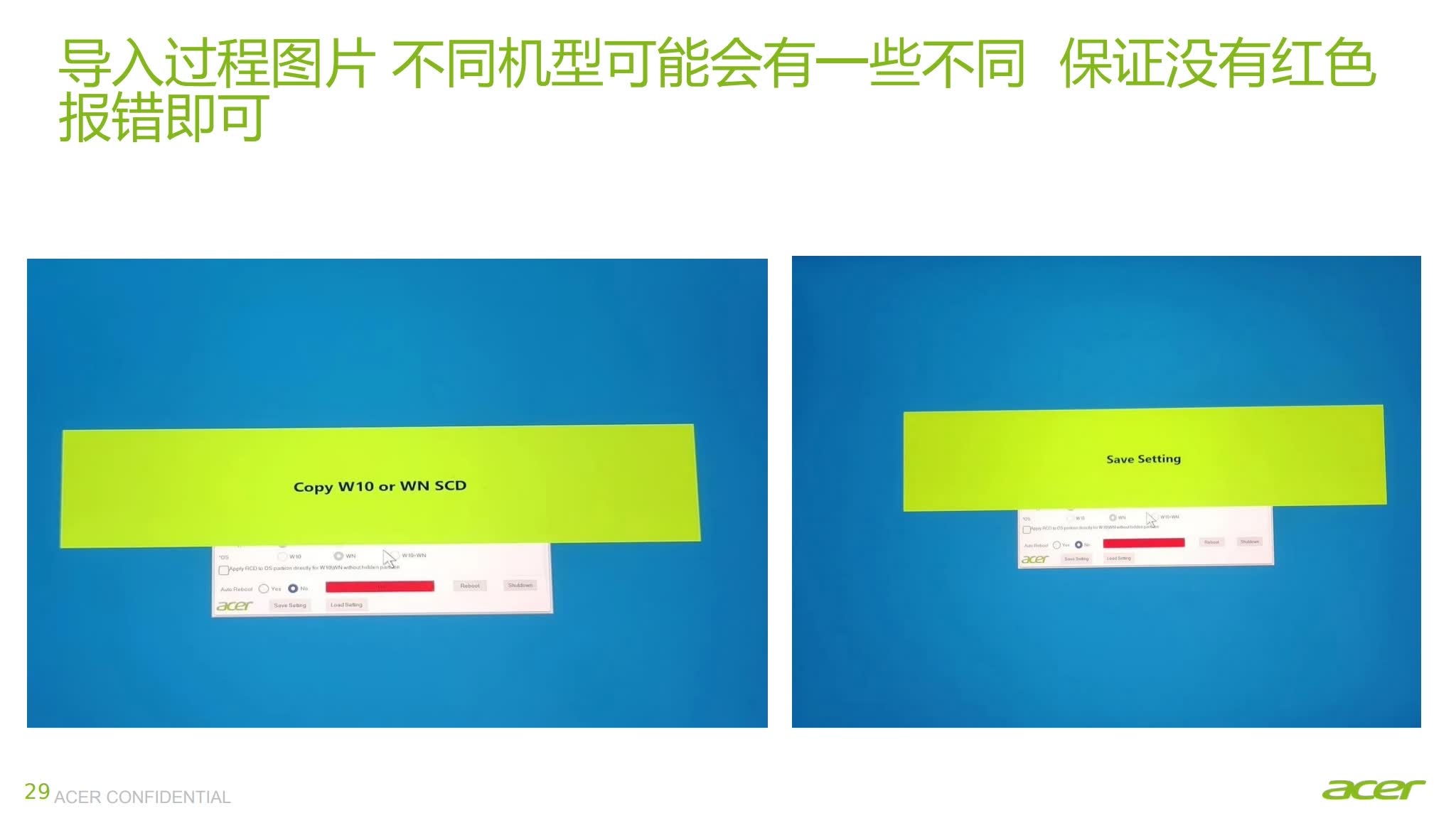
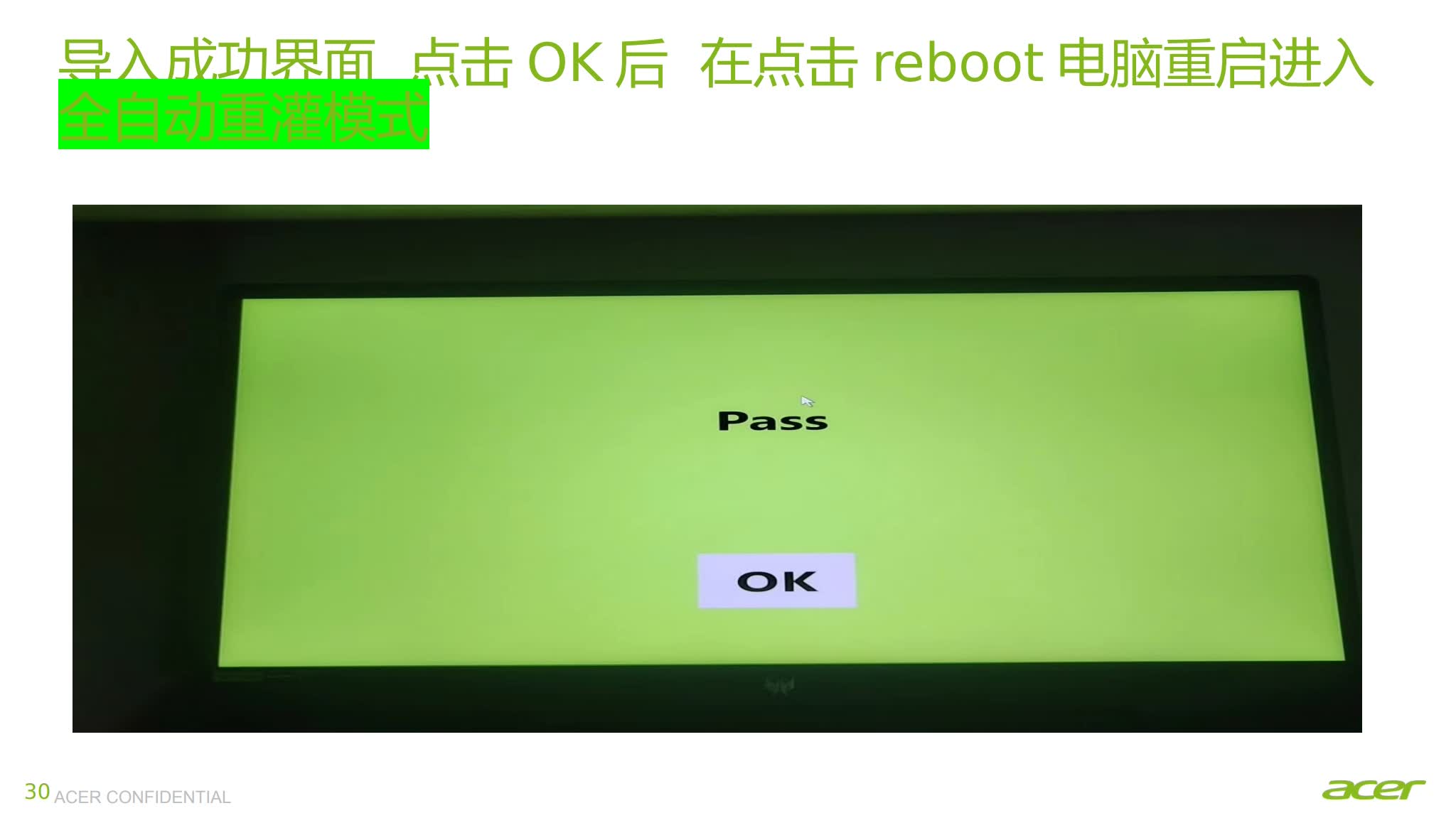
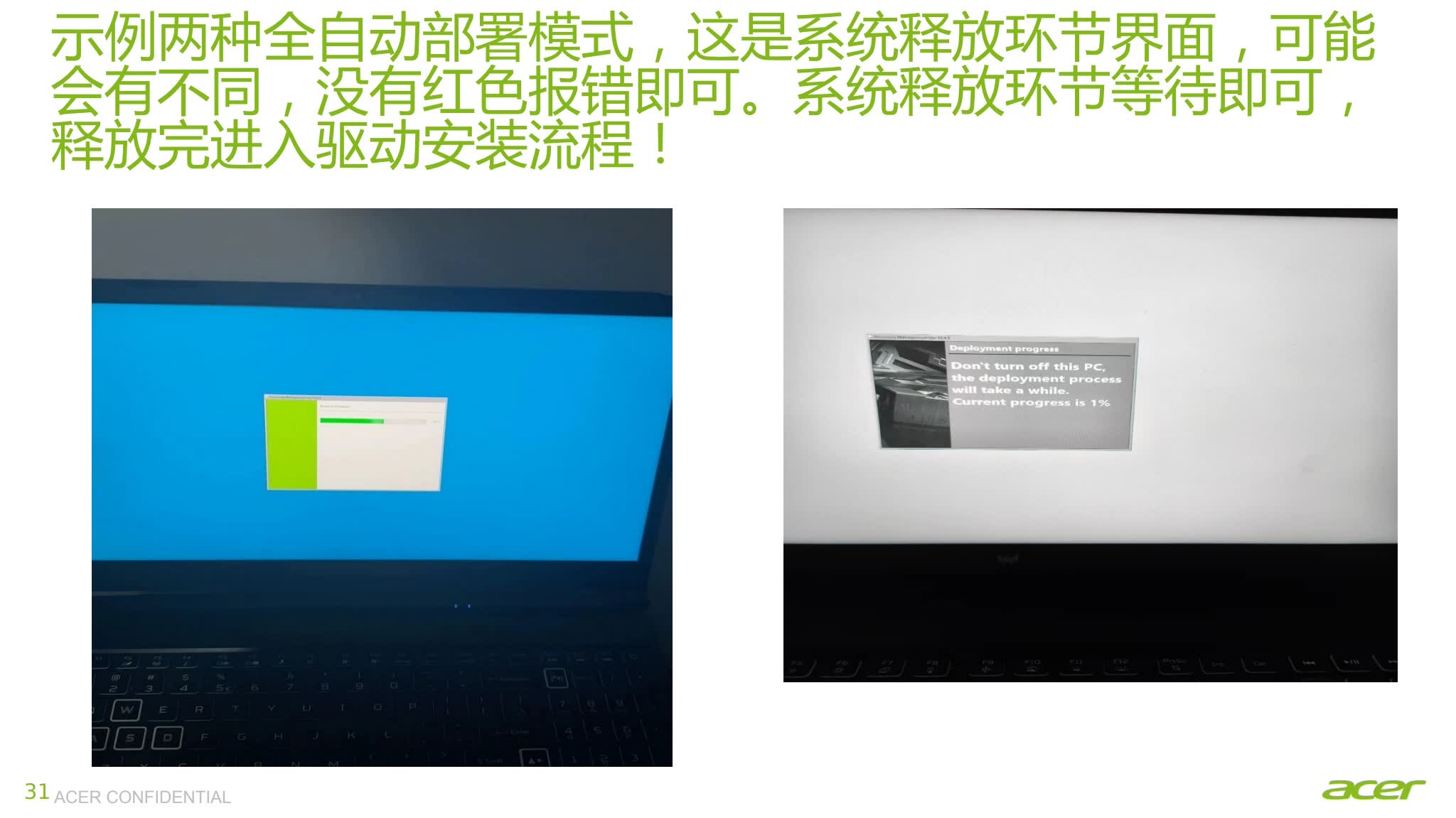
还有装机前调整一下BIOS操作,首先先按一下F2 进入bios界面
F2进入BIOS后,在Main选项中,设置F12 boot menu为enabled,main界面下按ctrl+s调出隐藏菜单,选中VMD Controller选项后敲击回车,修改为Disabled,在BOOT选项中,设置BOOT MODE为UEFI(若是灰色则无需修改),之后按F10选择YES后保存,电脑重启过程中点按F12引导U盘安装系统
相关文章
猜你喜欢







 1年前
1年前 2957
2957








 百度网盘
百度网盘 







 热门搜索
热门搜索