
 91系统
91系统
 2026-01-18
 原厂系统安装教程
 18
18
 0
0

 购买说明:
购买说明:

 91系统
原厂系统安装-有问题直接联系客服,私信不经常看哦
91系统
原厂系统安装-有问题直接联系客服,私信不经常看哦


购买说明:登陆后购买,已购资源终身免费查看。未登陆仅保留一天有效期,请尽快下载!支付说明:因微信平台限制,仅支持手机微信直接扫码支付,不可截图或者APP跳转支付! 下载说明:支付成功后点击立即下载会自动跳转下载地址,若未跳转可下翻文章末尾查看 网盘说明:本站资源大部分为百.度,网,盘,请自行解决下.载,限,速的问题!介意请,勿购买!
 详情介绍
详情介绍

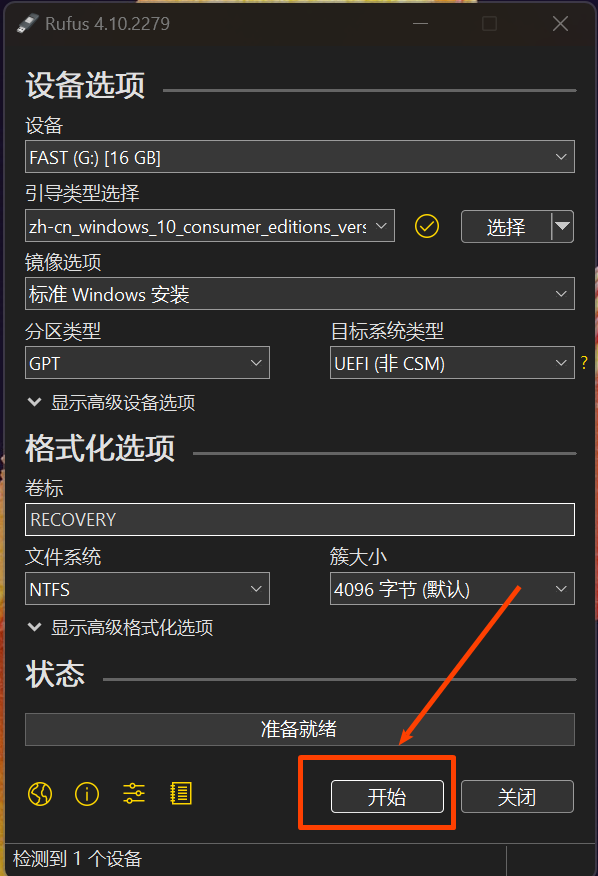
下载地址:https://rufus.ie/downloads/
插入至少 32g的 U 盘,U 盘会格式化注意备份资料,选择 ISO 镜像文件,开始制作恢复 U 盘。
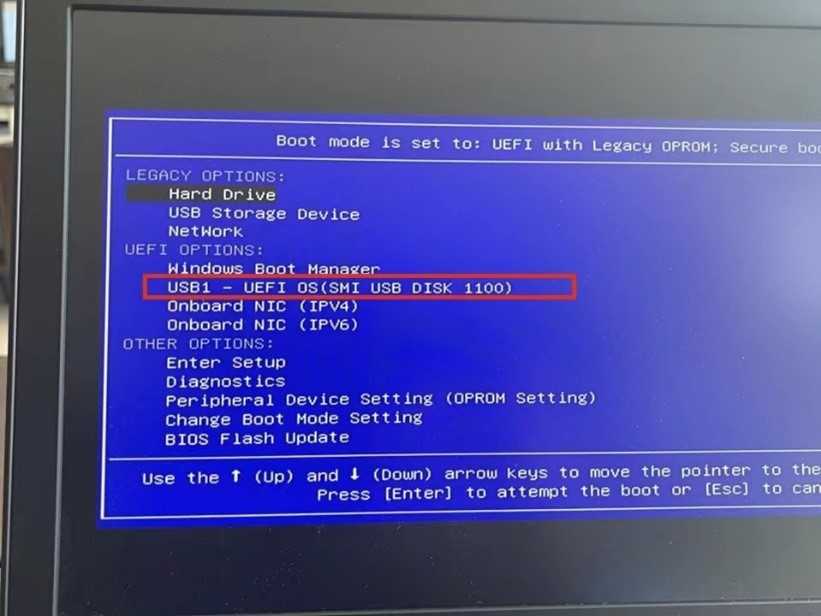
U 盘制作完成后,重启电脑,连续按 F12,选择 usb 设备进入。
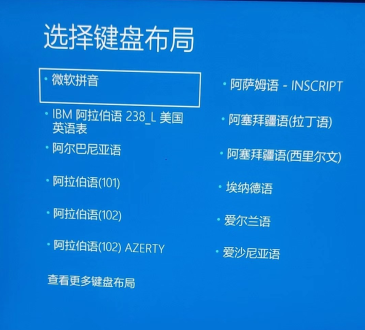
选择微软拼音。
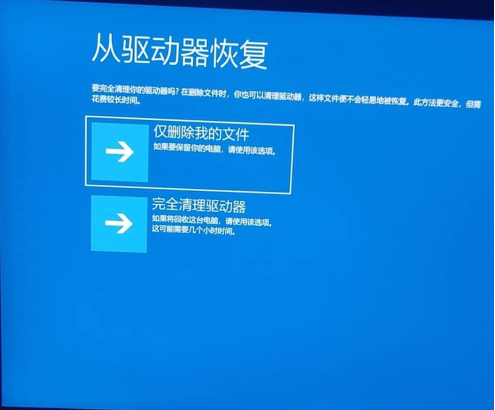
选择从驱动器恢复。
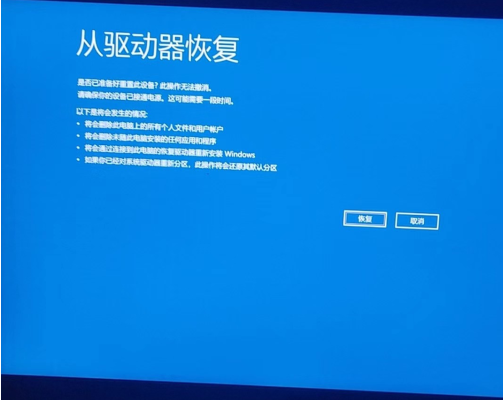
开始恢复了,中间会重启数次,大概要半小时,完成后会进入系统区域设置界面,这时候请直接长按电源键关机,不需要设置系统,因为下一步要测试 SupportAssist OS Recovery 出厂系统恢复功能。
注意:到这一步,一定要重新跑一遍一键还原,否则有可能出现机型型号不对,或者驱动异常的情况。跑一遍一键还原就好了。
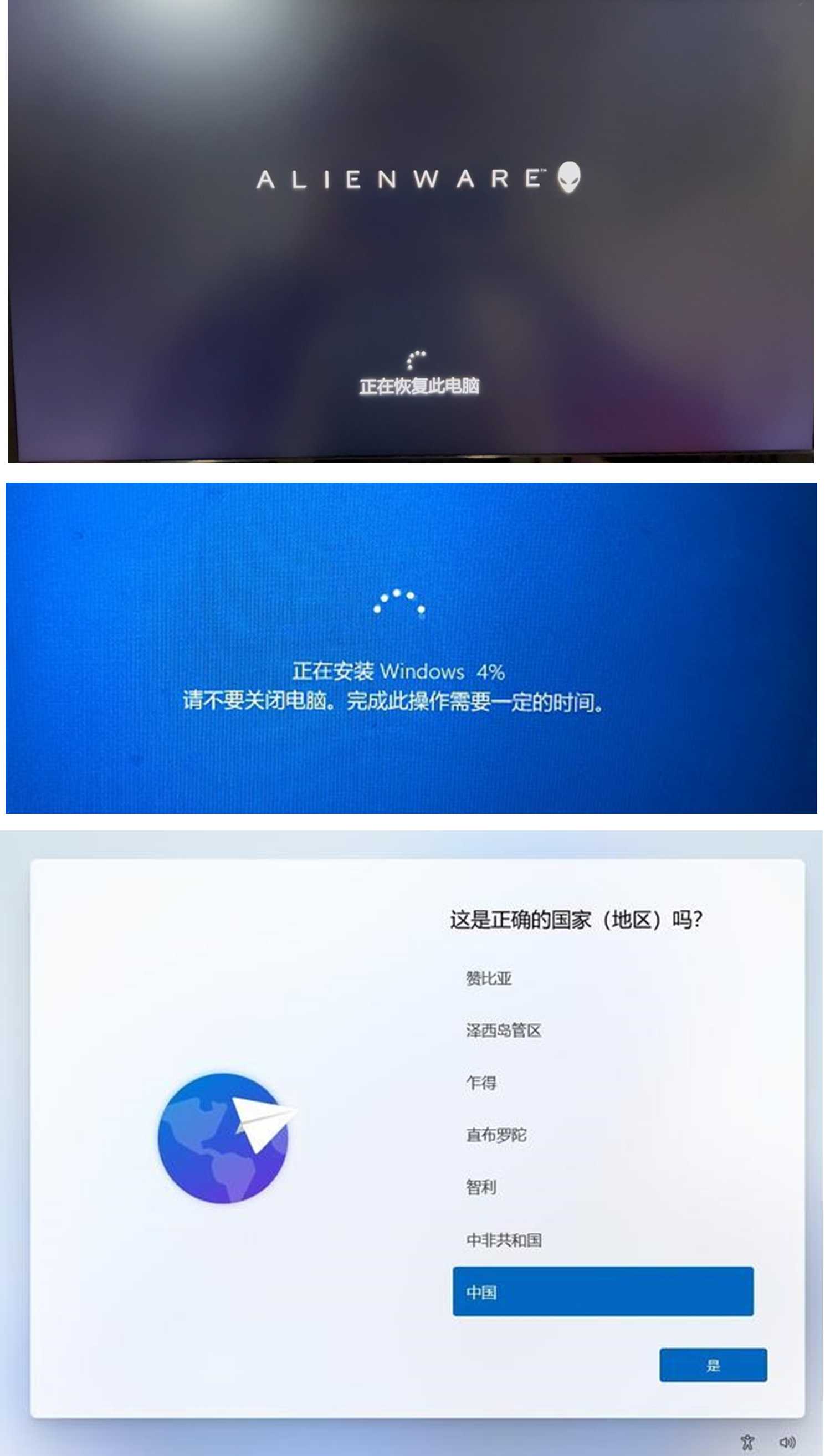
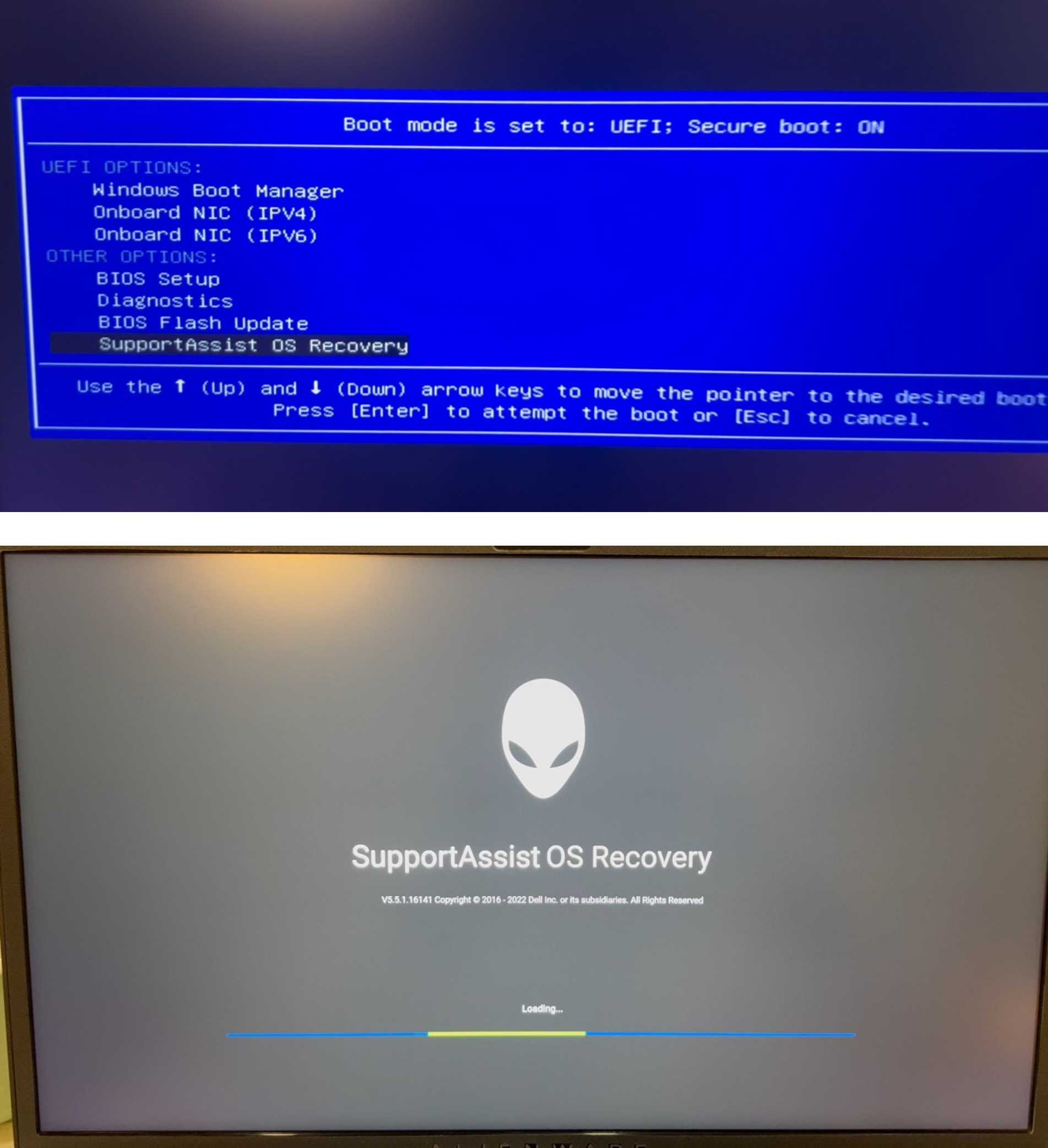
拔掉 U 盘,开机连续按 F12,选择最下面一项 SupportAssist OS Recovery回车进入(如果这里没显示SupportAssist OS Recovery,
请看第 10 条,如果有,请略过第 10 条)。

没显示 SupportAssist OS Recovery 的解决方法:
重启电脑,连续按 F2 进入 BIOS,按 F9 选择 load defaults,选择 ok 后,再按 F10,点 ok 保存并重启,这样就应该开机按 F12 会显示 SupportAssist OS Recovery。
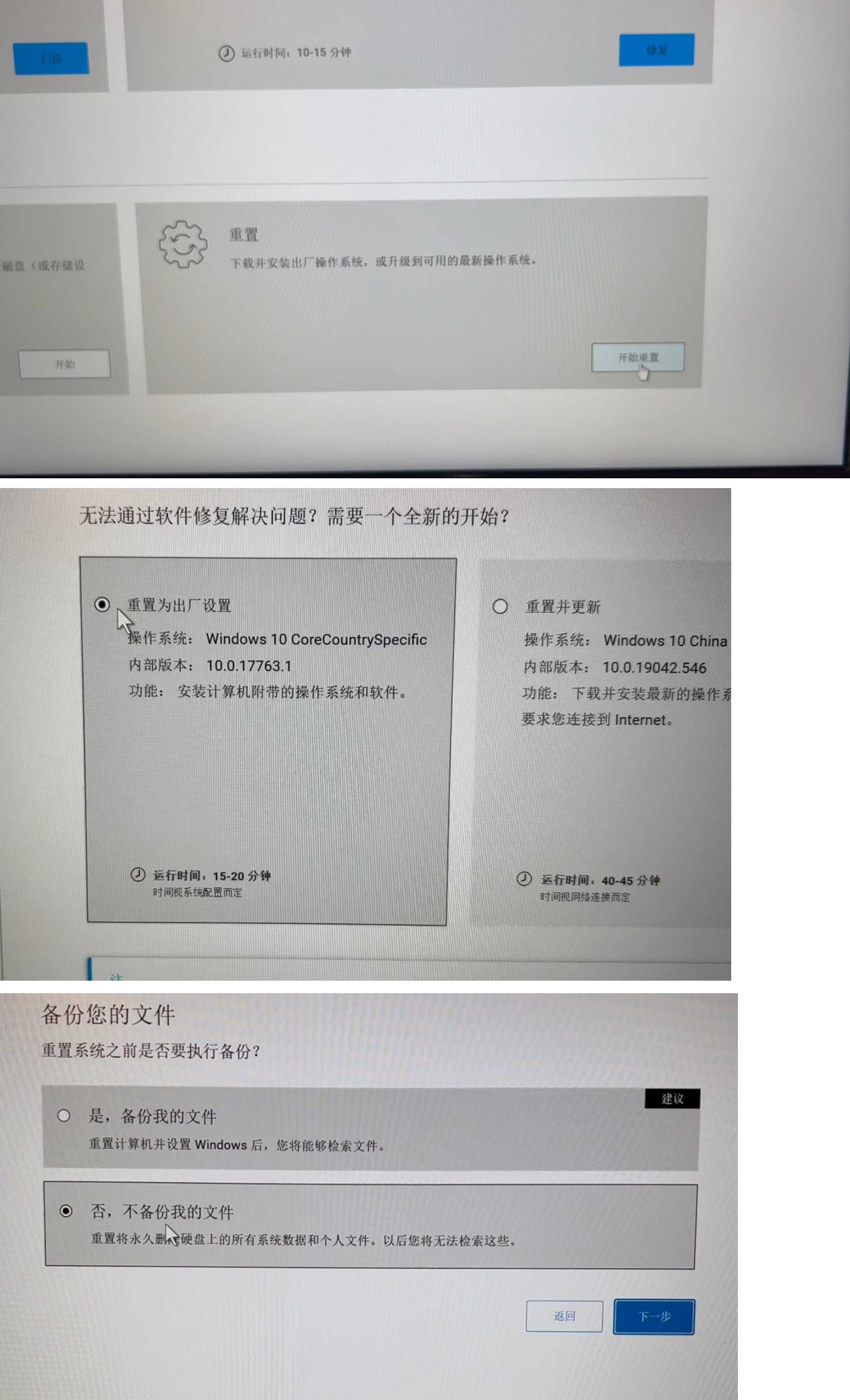
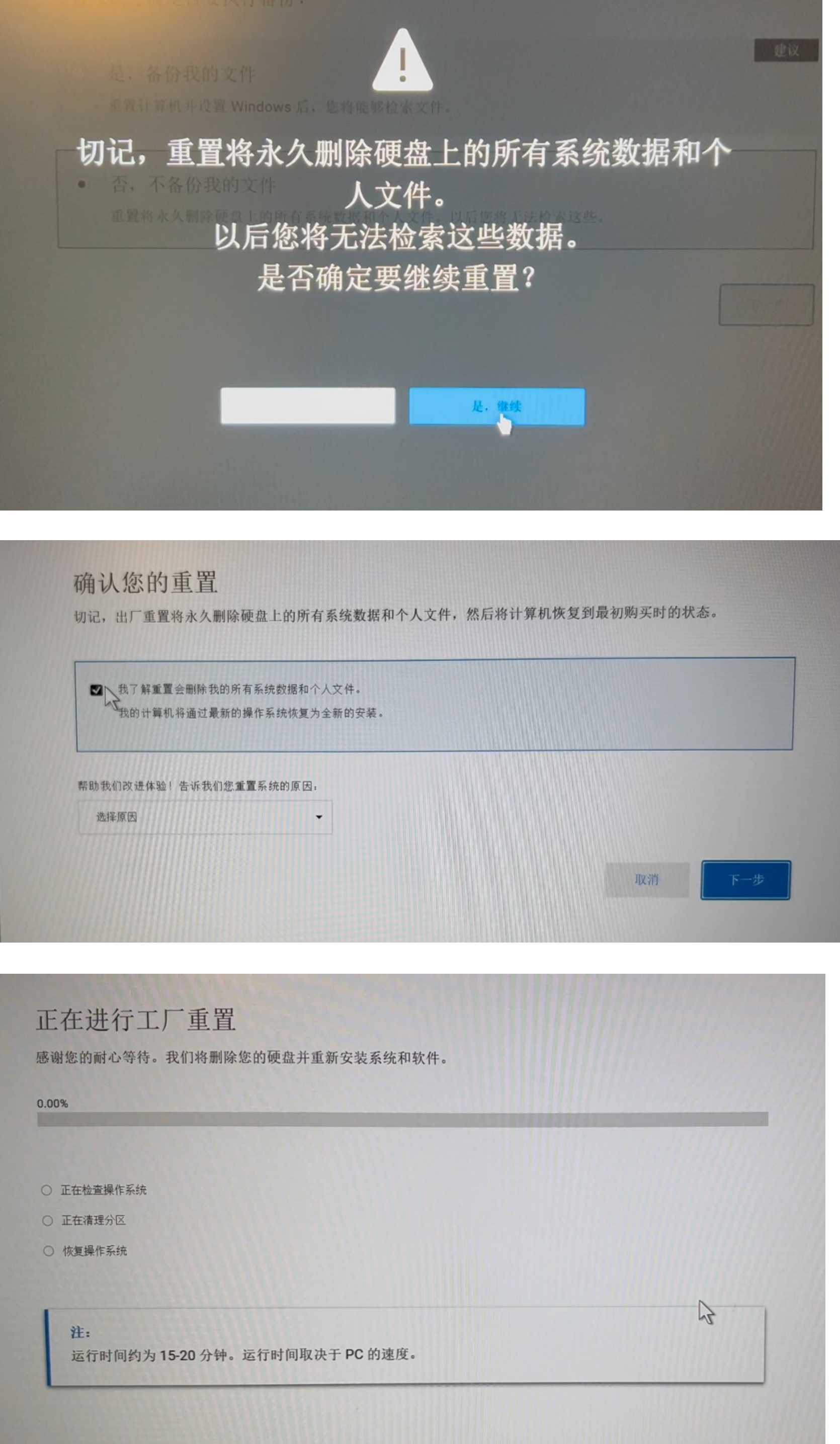
进入 SupportAssist OS Recovery 后,选择右下角的开始重置,再点左侧的重置为出厂设置,选择否不备份文件,下一步确认重置电脑,直到开始恢复系统,恢复完成后就安装完毕了
相关文章
猜你喜欢








 139天前
139天前 363
363















 热门搜索
热门搜索