
 91系统
91系统
 2025-09-02

 2113
2113
 0
0

 购买说明:
购买说明:

 91系统
原厂系统安装-有问题直接联系客服,私信不经常看哦
91系统
原厂系统安装-有问题直接联系客服,私信不经常看哦


购买说明:登陆后购买,已购资源终身免费查看。未登陆仅保留一天有效期,请尽快下载!支付说明:因微信平台限制,仅支持手机微信直接扫码支付,不可截图或者APP跳转支付! 下载说明:支付成功后点击立即下载会自动跳转下载地址,若未跳转可下翻文章末尾查看 网盘说明:本站资源大部分为百.度,网,盘,123网盘 请自行解决下.载,限,速的问题!
 详情介绍
详情介绍

第一步:下载 diskgenius 分区工具下载地址 https://www.diskgenius.cn/
第二步:打开分区工具,选择需要制作的 U 盘,然后鼠标右键先删除 U 盘的所有分区,再然后选中 U 盘的空白分区,鼠标右键建立一个新分区,大小为 1G 格式为FAT32,鼠标再次移动到空白的 U 盘分区,再右键建立一个 NTFS 格式的分区,大小为默认,建立完成之后点击左上角的保存,然后退出分区工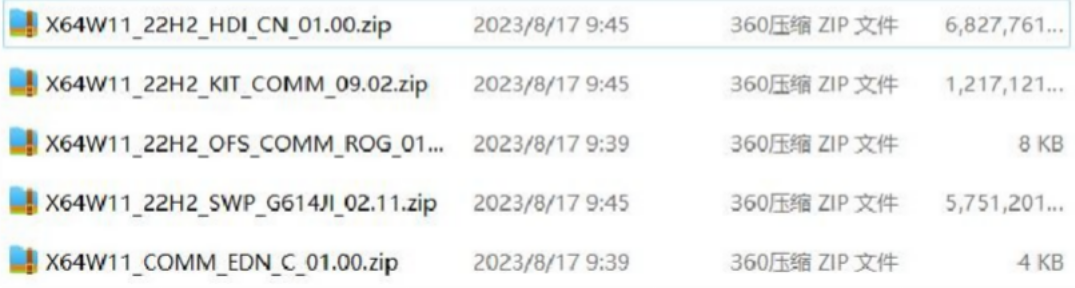
这个是我们得到的 ZIP 压缩包,需要解压出
第三步:
新建3个文件夹,依次是 Component,HDI,Office Component 文件夹(存放 EDN,KIT,SWP 等文件) Office 文件夹(存放 Office 文件)
HDI 文件夹(存放 HDI 文件)请注意:解压出来的文件,不能再有文件夹包含文件夹,只能文件夹打开就是文件
再解释一遍:HDI 文件夹下面存放 X64W11_22H2_HDI_CN_01.00
然后 X64W11_22H2_HDI_CN_01.00 是

第四步:将 TLK 引导复制 1 号 U 盘大小为 1G(FAT32)
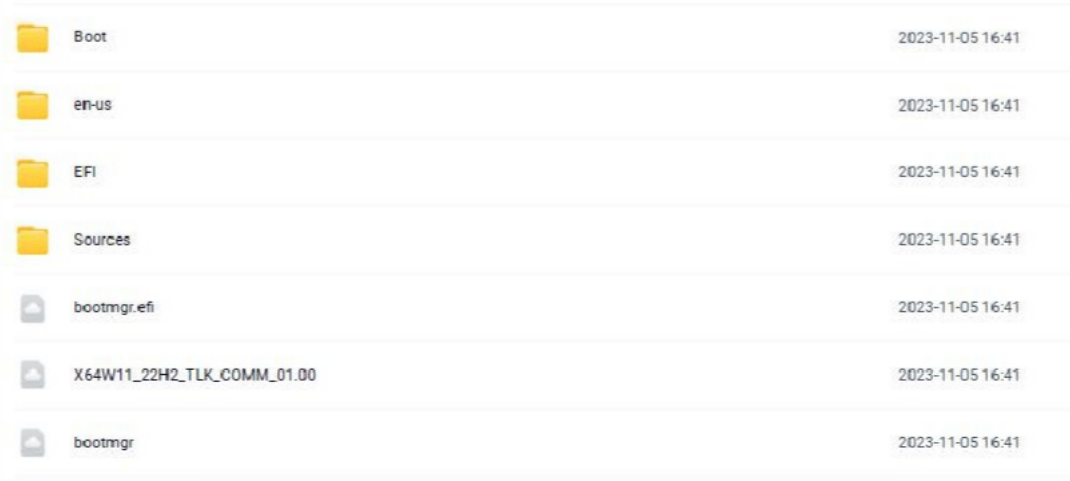 剩下的 Component/HDI/Office,放 2 号 U 盘分区 NTFS
全部文件复制到 U 盘完成以后,重启电脑狂点 ESC 选择 UEFL 回车启动
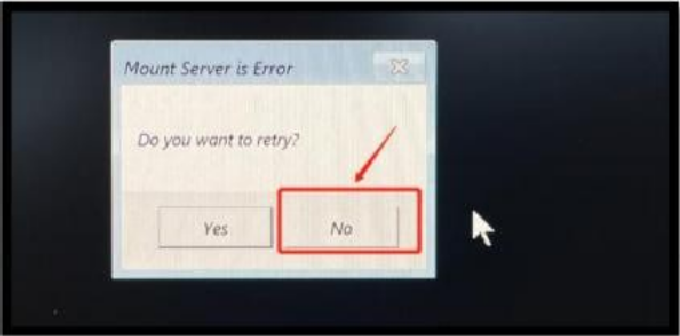 等待弹窗选择 NO,,,再点击 Manuan
后面直接按照提示选择文件点击 Confirm
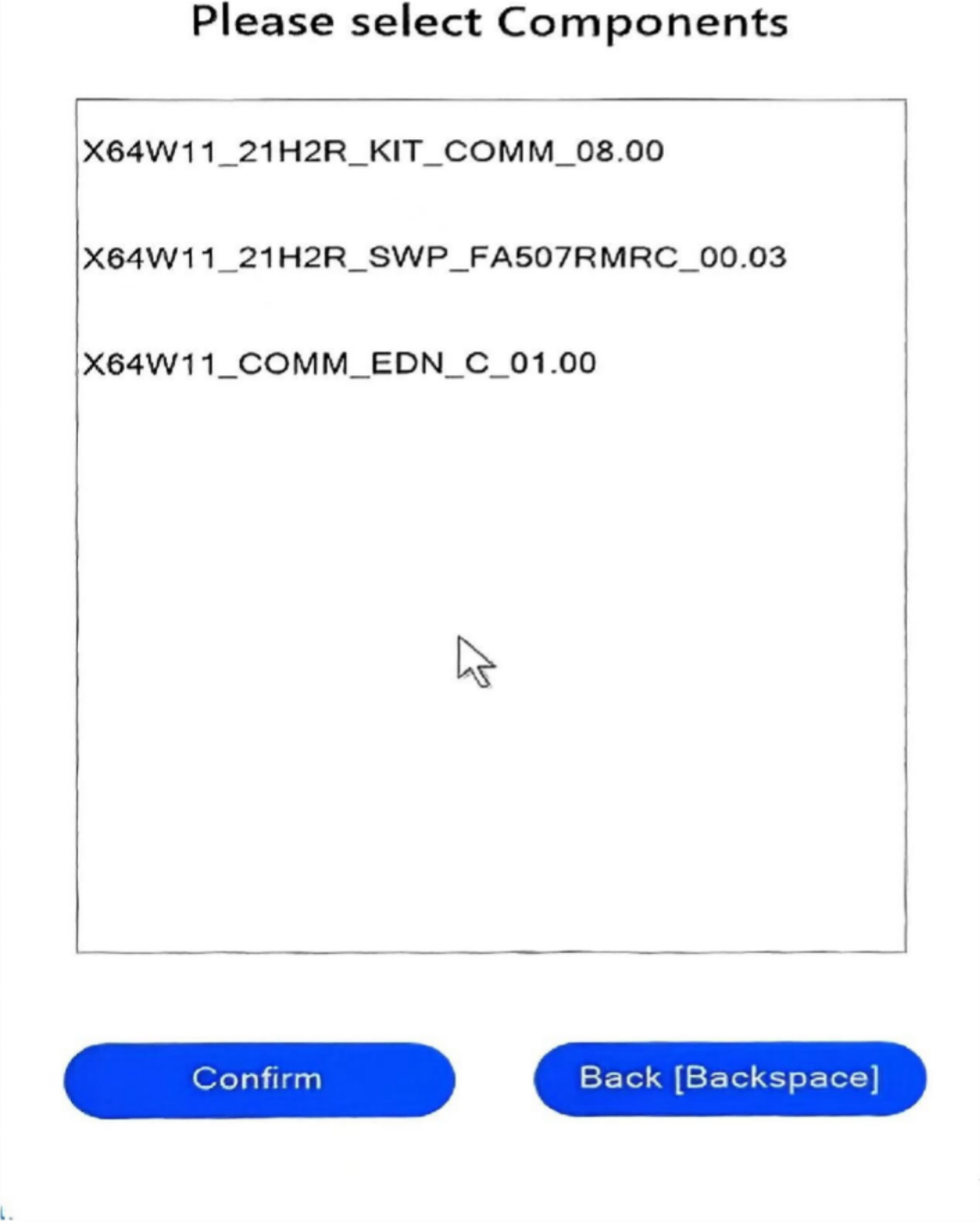
这里的文件,全部点击选择,然后再点 Comfirm
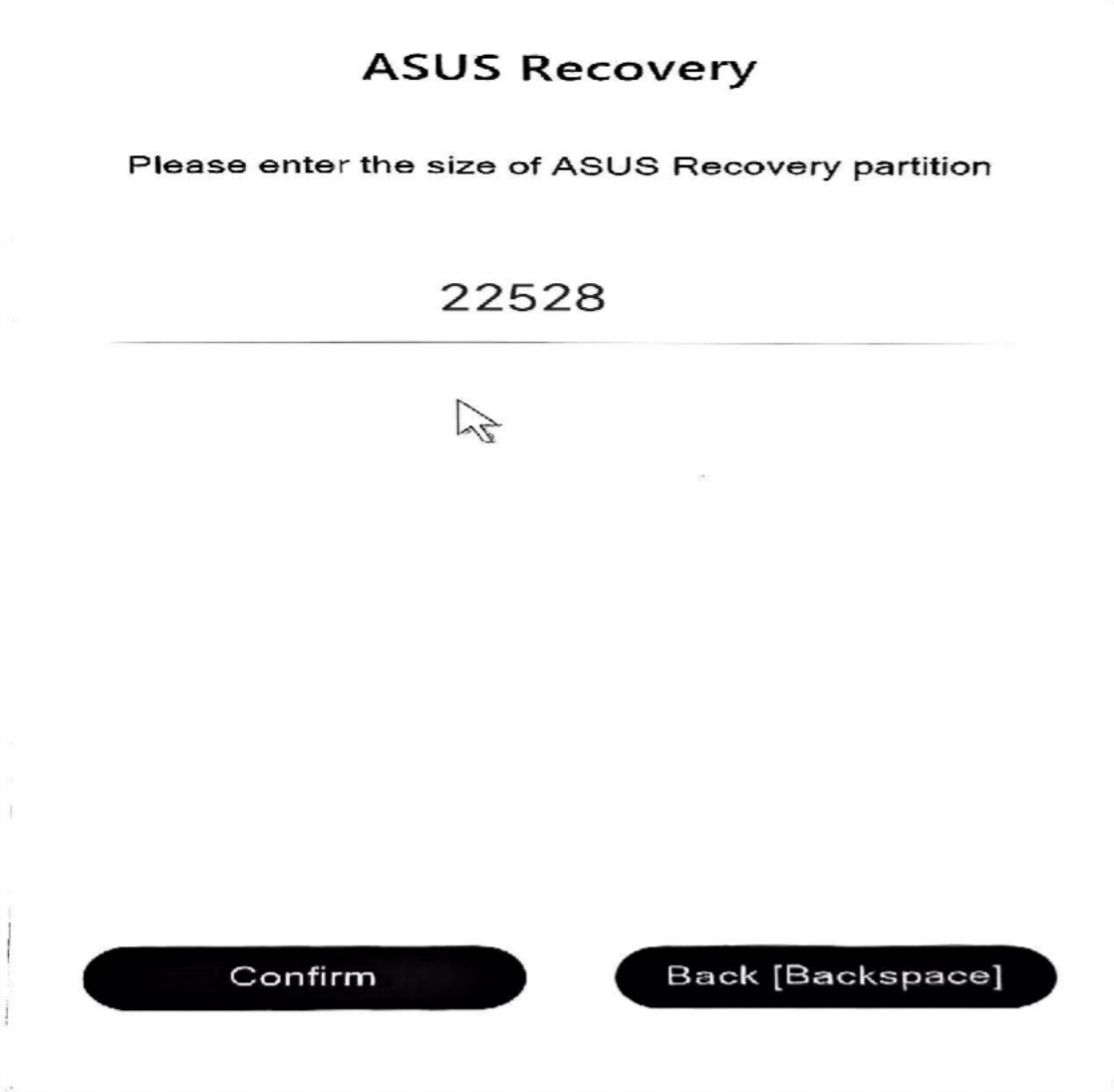
后面还有两个框,不用管,直接点 Confirm接下来,就等待文件复制完成,会弹出成功,点击 OK
确保 U 盘拔出来了,再点击 Reboot
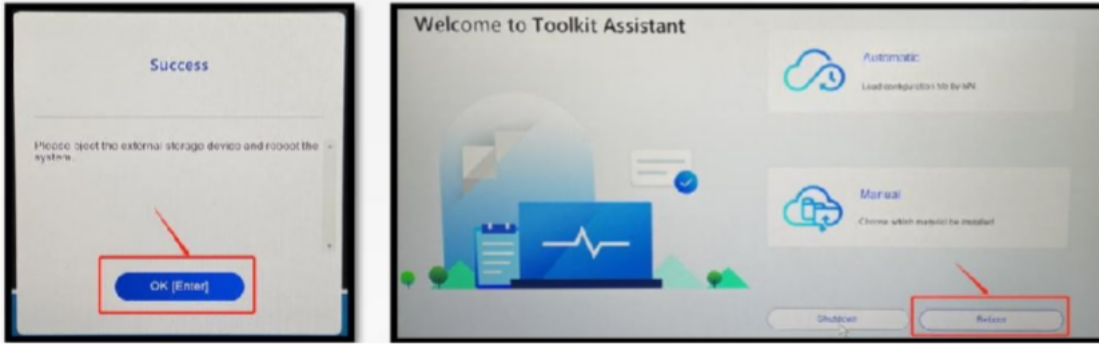
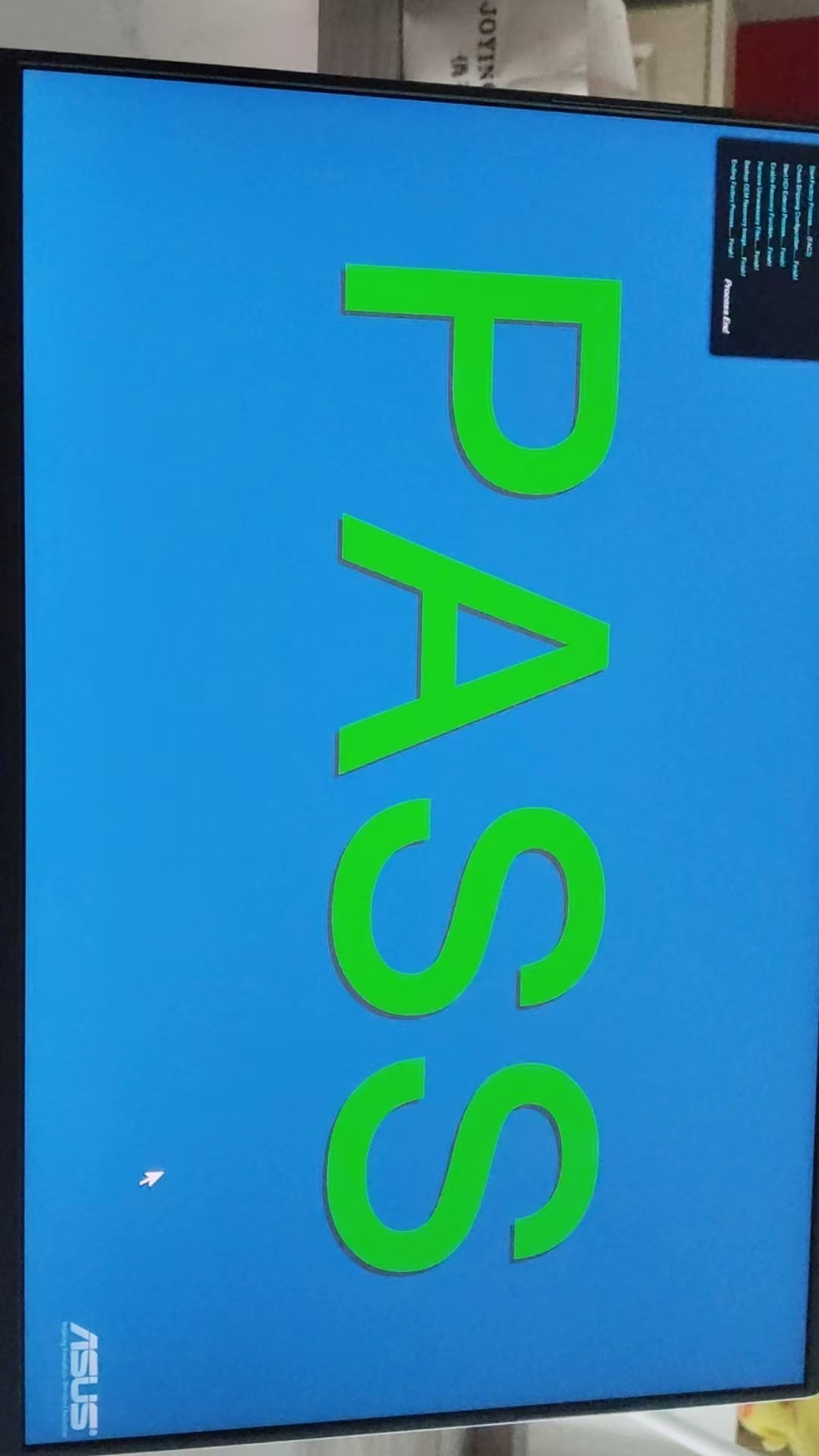
安装过程全程自动,等待 30-50 分钟左右安装完成,出现 PASS,
原厂预装系统远程恢复安装,请联系技术微信:wo1214718427
相关文章
猜你喜欢







 1年前
1年前 2969
2969



















 热门搜索
热门搜索